안녕하세요 😊
요즘 아이폰 쓰시는 분들 사이에서 애플페이(Apple Pay) 사용자가 점점 늘고 있죠. 간편 결제는 물론, 이제는 교통카드 기능까지 더해져 일상생활이 훨씬 편리해졌습니다!
오늘은 애플페이 사용법과 교통카드 추가 방법을 처음부터 끝까지 알기 쉽게 정리해 드릴게요. 아이폰만 있으면 지갑 없이도 버스, 지하철, 편의점 결제가 한 방에 끝납니다!
⸻
📲 애플페이란?
애플페이는 **애플(Apple)**에서 제공하는 간편 결제 서비스로,
아이폰이나 애플워치로 신용·체크카드를 등록해 비접촉식 결제를 할 수 있어요.
삼성페이처럼 기기 자체로 결제가 가능하지만,
애플페이는 NFC 방식만 지원하므로,
가맹점 단말기가 NFC 결제용이어야 사용 가능합니다.
⸻
✅ 애플페이 사용법 (기본 카드 결제)
애플페이를 처음 사용하신다면, 이렇게 따라 해보세요!
1. 지갑 앱(Wallet) 열기
- 아이폰 기본 앱인 Wallet을 실행합니다.
2. 카드 등록하기
- ‘+’ 버튼을 눌러 신용카드나 체크카드 등록
- 지원되는 카드인지 확인 (애플페이 지원 카드사: 현대카드, 하나카드, 국민카드 등 일부 카드사만 가능)
👉 등록 후 인증(문자 or 앱 인증)을 거치면 완료!
3. 결제 방법
- 아이폰 측면 버튼 두 번 누르기 → 페이스 ID 인증 → 단말기에 가져다 대기
- 애플워치도 측면 버튼 두 번 → 단말기에 가까이 대면 끝

💡 사용 시 단말기에 “애플페이 결제 됩니다”라는 문구나 NFC 로고가 있는지 확인하세요!
⸻
🚇 애플페이 교통카드 기능 추가 방법
2025년 7월 22일부터 드디어 애플페이 교통카드 기능이 한국에도 적용되기 시작했어요.
T money 기반의 교통카드가 추가되면서, 버스, 지하철 이용 시도 아이폰만 있으면 OK!
✅ 준비사항
- iOS 17.4 이상
- 애플페이 지원되는 아이폰 (아이폰 8 이상)
- 티머니 충전용 카드 또는 충전 가능 수단
⸻
🔹 교통카드 추가하는 법
1. 지갑(Wallet) 앱 열기
2. 오른쪽 상단 ‘+’ 클릭
3. 교통카드 추가 > T money 선택
4. 원하는 충전 금액 선택 (최초 등록 시 충전 필요)
5. 결제 수단 선택 → 인증 완료 → 카드 생성 완료!
🚨 카드 등록 후에는 실물 티머니 카드처럼 바로 대고 사용할 수 있어요!
⸻
🔸 사용 방법
- 버스, 지하철 개찰구에 아이폰 또는 애플워치 뒷면을 단말기에 대기
- 화면이 켜져 있지 않아도 자동 인식 (Express Mode 적용 시)
- 소리와 진동으로 결제 완료 알림이 와요
⸻
💡 애플페이 교통카드 기능의 장점
- 실물 카드 없이도 간편하게 이용
- 분실 위험 ↓, 지갑 없이 다녀도 OK
- Wallet 앱에서 충전 잔액, 사용 내역 바로 확인 가능
- 여러 장의 카드도 동시에 관리 가능
⸻
🚧 주의할 점!
- 배터리가 꺼진 상태에서는 결제 불가(익스프레스 모드에서는 아이폰 전원이 꺼진 상태에서도 일정시간 티머니 기능 이용 가능)
- 일부 지방 도시에서는 아직 미지원
- 애플페이(지갑) 안에서 신용카드로 잔액을 충전할 경우 애플페이를 지원하는 현대카드만 가능
⸻
✨ 마무리하며…
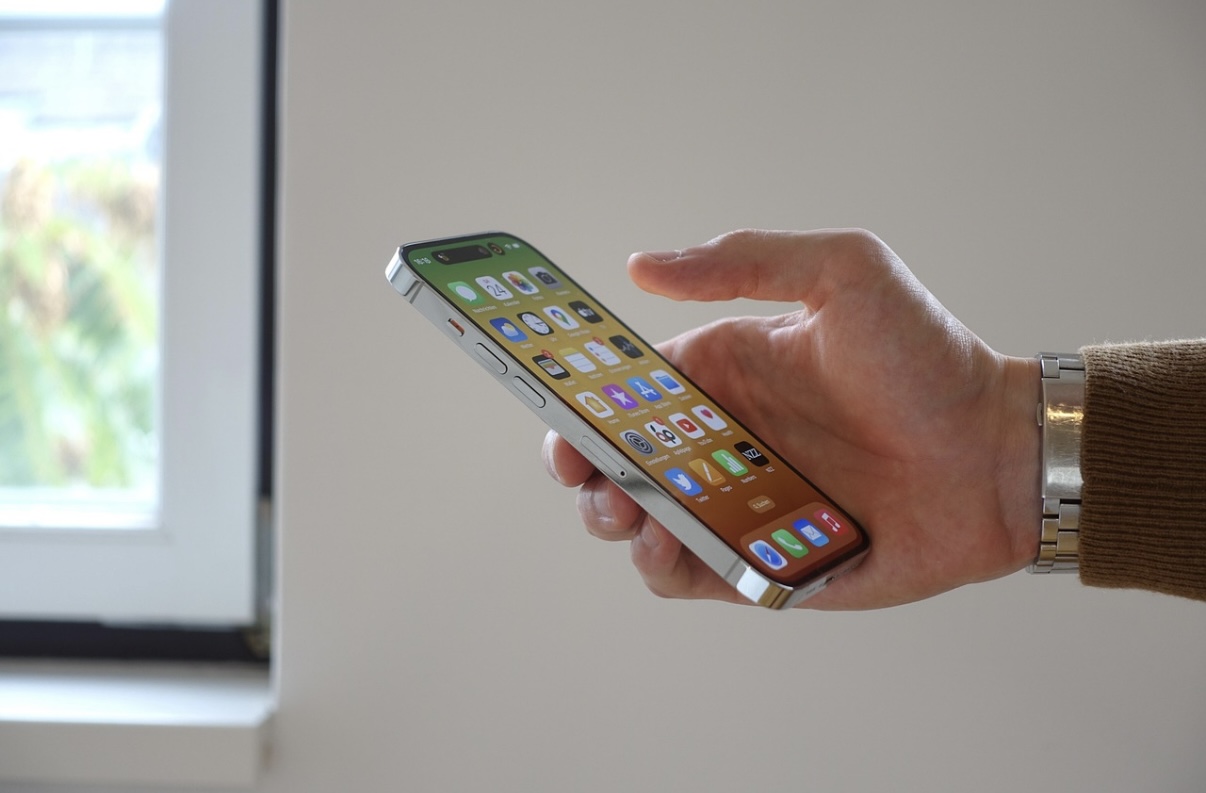
아이폰 유저라면 이제 애플페이 하나로 생활의 대부분이 해결되죠.
특히 교통카드 기능까지 추가되면서 편의성이 확 올라갔어요. 지갑 대신 아이폰 하나만 챙기고 외출해도 걱정 없다는 점이 정말 만족스럽습니다!
아직 애플페이 안 써보셨다면,
오늘 Wallet 앱 한번 열어보시고 등록해 보세요.
한 번 써보면 지갑 다시 꺼내기 싫어질지도 몰라요 😄
'일상기록 > 써본 것' 카테고리의 다른 글
| [코스트코 추천템] 써드라인 냉각 손선풍기 리뷰|여름 야외 필수품 (2) | 2025.07.25 |
|---|---|
| [에스프레소머신 후기] 제니퍼룸 사용리뷰|홈카페 입문자에게 딱 좋은 감성머신 (6) | 2025.07.24 |
| 하루 3000mg? 비타민C 메가도스 진짜 해도 될까? (3) | 2025.07.21 |
| 집에서도 쉽고 간편하게 리프팅 관리! - 조브스 슬림맥스 (4) | 2025.07.20 |
| 필립스 소닉케어 다이아몬드클린 음파칫솔 (0) | 2023.06.08 |


댓글